Hướng dẫn ký số: bắt đầu chỉ trong ít phút
Từ khâu chuẩn bị chứng thư số đến khi ký và lưu trữ hợp lệ — làm theo hướng dẫn dưới đây. Đội ngũ GoSign luôn sẵn sàng đồng hành cùng bạn.
Cần gì để bắt đầu ký số?
Ba thứ cơ bản dưới đây là đủ để doanh nghiệp bạn sẵn sàng. Chưa có mục nào? Chúng tôi hỗ trợ bạn hoàn thiện.
Chứng thư số hợp lệ
Chứng thư số trên USB Token hoặc SmartCard do một CA được cấp phép cung cấp. Chưa có? Đội ngũ GoSign hỗ trợ đăng ký từ CA được cấp phép.
Tài khoản GoSign
Tài khoản người dùng do quản trị viên tổ chức cấp và phân quyền. Đăng ký dùng thử để nhận tài khoản trong thời gian ngắn.
Thiết bị có kết nối Internet
Máy tính hoặc điện thoại với trình duyệt phiên bản mới. Ký số bằng USB Token cần cài thêm GoSign Desktop Signer trên máy tính Windows.
4 bước để sẵn sàng ký số
- 01
Khởi tạo hồ sơ & chọn quy trình
Tải tài liệu lên, chọn quy trình mẫu có sẵn hoặc tự thiết lập các bước phê duyệt và ký theo đúng nghiệp vụ nội bộ.
- 02
Đặt vị trí & mời người ký
Kéo-thả ô ký lên tài liệu, chọn hình thức cho từng bước và mời người tham gia — nội bộ hay đối tác bên ngoài đều được.
- 03
Phê duyệt & ký theo luồng
Mỗi người nhận thông báo khi đến lượt: phê duyệt, ký ảnh, ký nháy hoặc ký số USB Token qua GoSign Desktop Signer.
- 04
Xác thực & lưu trữ hợp lệ
Tài liệu được ký chuẩn PAdES/PKCS#7, kiểm tra toàn vẹn ByteRange và lưu trữ với đầy đủ giá trị pháp lý.
Một hồ sơ đi qua ba chặng
Từ lúc trình ký đến khi lưu trữ hợp lệ — đây là những màn hình thật bạn sẽ thấy trên GoSign.
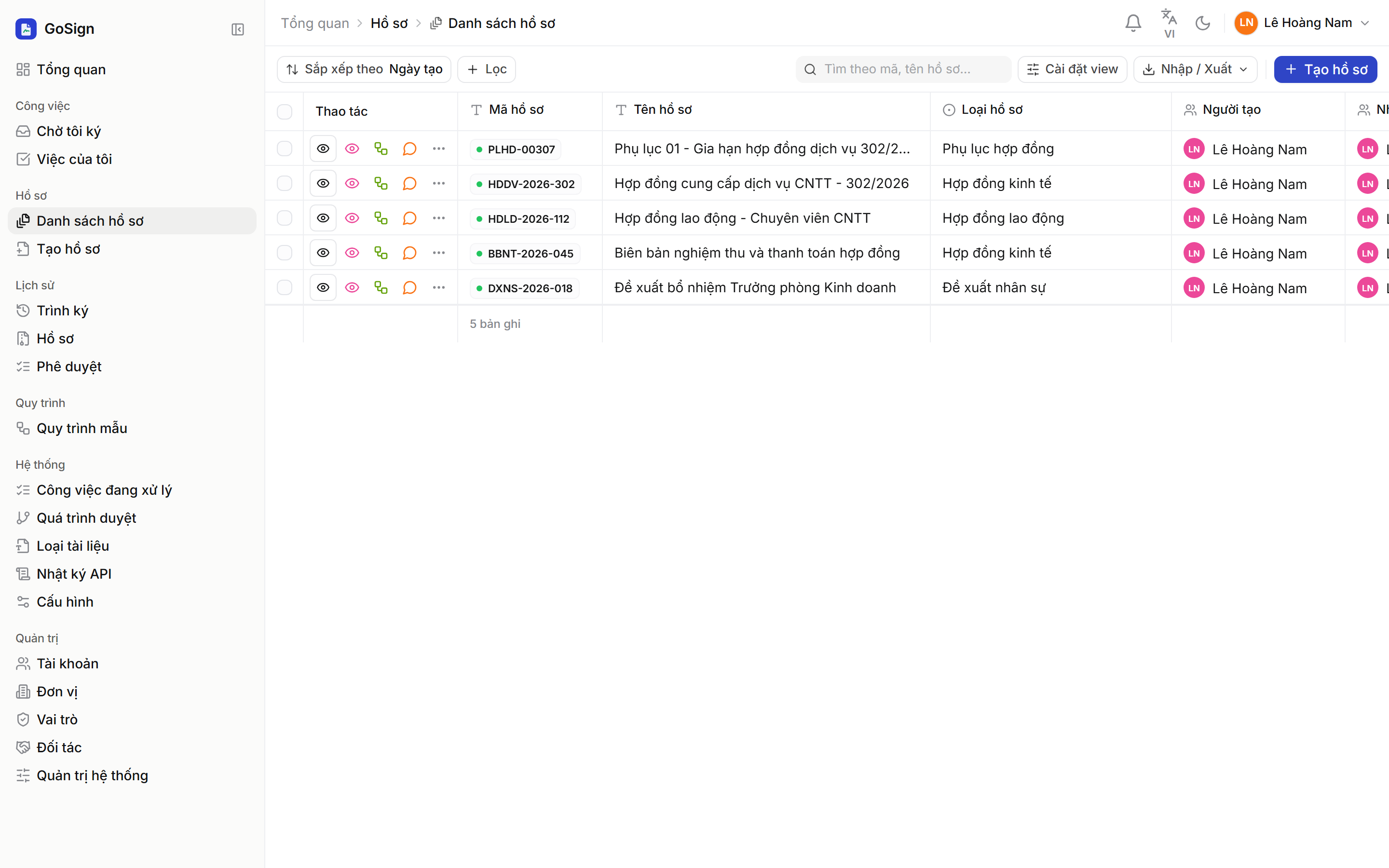
Trình ký hồ sơ
 Ảnh thật
Tạo hồ sơ, đính kèm tài liệu và chọn luồng ký gồm các bước phê duyệt và ký theo đúng thứ tự nghiệp vụ.
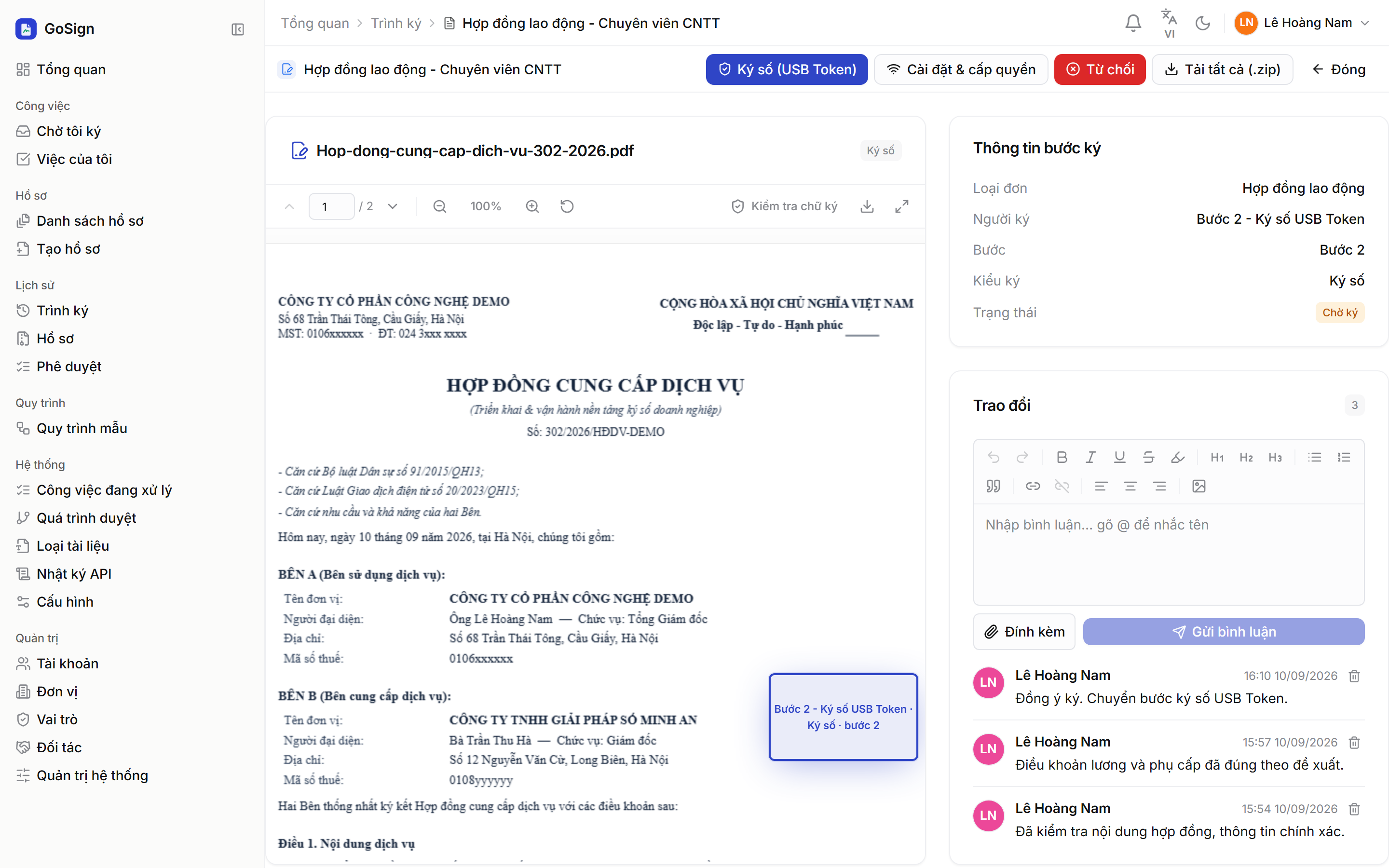
Phê duyệt & ký
 Ảnh thật
Từng người phụ trách phê duyệt hoặc ký ngay trên trình duyệt; ký số USB Token thực hiện qua GoSign Desktop Signer.
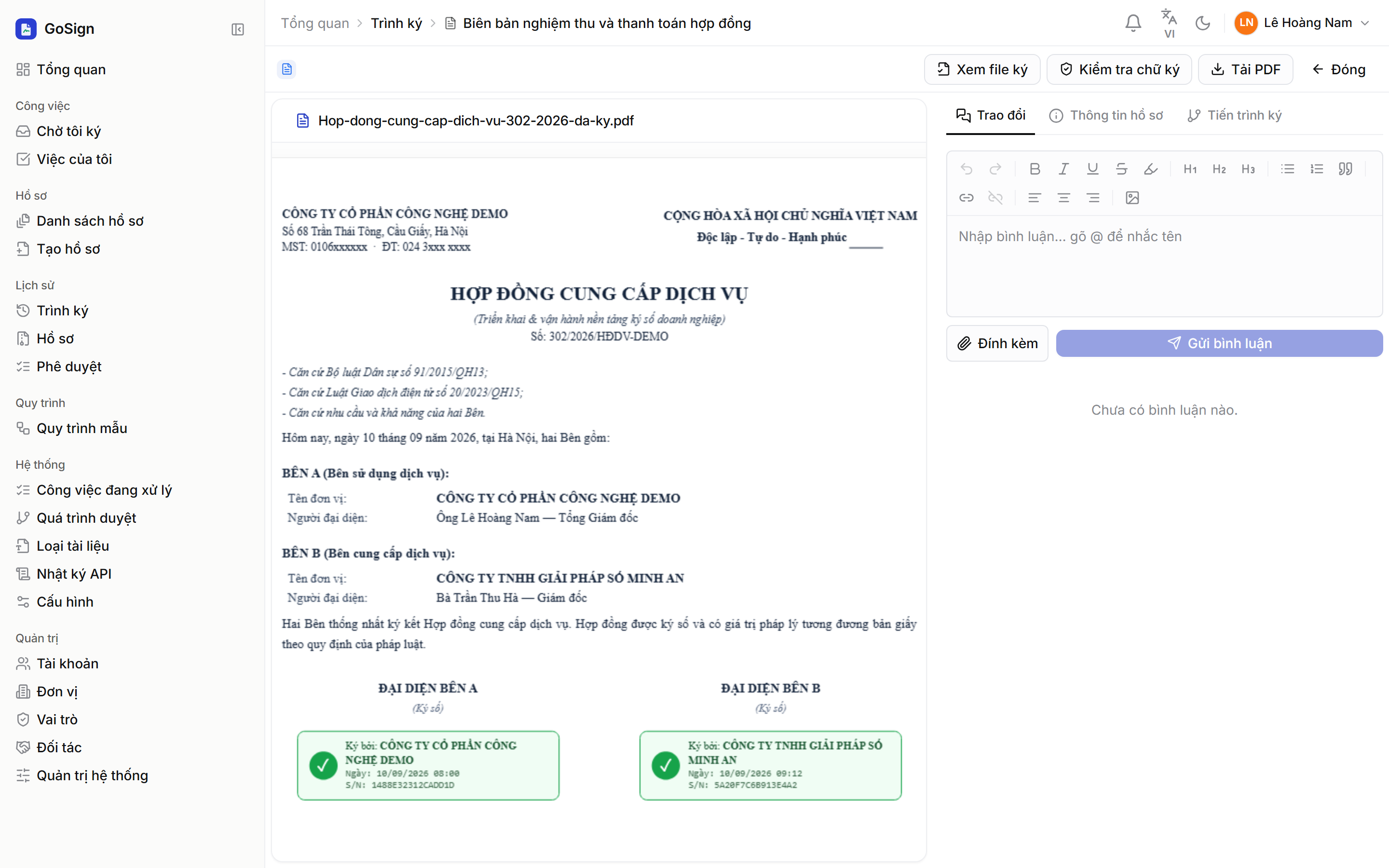
Kiểm tra & lưu trữ
 Ảnh thật
Tài liệu ký số hiển thị dấu xác thực; bấm “Kiểm tra chữ ký” để xác minh hợp lệ rồi lưu trữ tập trung.
Toàn bộ vòng đời ký số với GoSign
Sau khi thiết lập, đây là những việc bạn và cả tổ chức có thể thực hiện — từ trình ký đến quản trị, tất cả trên một nền tảng.
Khởi tạo & trình ký
Chuẩn bị hồ sơ và thiết lập đúng luồng ký của doanh nghiệp bạn chỉ trong vài thao tác.
- Tải lên văn bản PDF, Word, Excel, PowerPoint hoặc XML cần ký
- Chọn quy trình mẫu hoặc tự thiết lập luồng ký
- Xác định thứ tự người xem xét, phê duyệt & ký
- Đặt sẵn vị trí chữ ký cho từng bên trên tài liệu
- Trình ký nhiều tệp trong cùng một hồ sơ
Phê duyệt & ký
Mọi bên tham gia ký, duyệt hoặc từ chối đúng lượt — trên máy tính hay điện thoại.
- Nhận email & thông báo realtime khi đến lượt
- Phê duyệt hoặc từ chối kèm ý kiến trao đổi
- Ký ảnh, ký nháy hoặc ký số USB Token (PKCS#7)
- Uỷ quyền cho người khác ký, duyệt thay khi vắng mặt
- Đối tác ngoài hệ thống vẫn ký được qua email
Xác thực & lưu trữ
Đảm bảo giá trị pháp lý và tính toàn vẹn của mọi văn bản sau khi ký.
- Kiểm tra chứng thư số & dấu thời gian của người ký
- Phát hiện mọi chỉnh sửa sau khi văn bản đã ký
- Đóng dấu con dấu tổ chức lên văn bản
- Lưu trữ tập trung & tra cứu tức thì
- Nhật ký kiểm toán đầy đủ cho từng thao tác
Quản trị & báo cáo
Kiểm soát toàn bộ hoạt động ký số của tổ chức từ một nơi duy nhất.
- Phân quyền người dùng theo phòng ban & vai trò
- Tạo và tái sử dụng quy trình ký mẫu
- Quản lý chữ ký ảnh, chữ ký số & con dấu
- Theo dõi trạng thái: đang trình ký / đã ký / từ chối
- Nhật ký thao tác của người dùng và hệ thống
Công cụ ký số GoSign
Phê duyệt và ký ảnh chỉ cần trình duyệt. Khi ký số bằng USB Token, hãy cài thêm GoSign Desktop Signer cho máy tính Windows.
GoSign Desktop Signer (Windows)
Ứng dụng ký số USB Token & SmartCard chuẩn PKCS#7; đọc chứng thư từ thiết bị hoặc kho chứng thư Windows.
Windows 10/11 · tự cập nhật
Ứng dụng web GoSign
Phê duyệt, ký ảnh và ký nháy ngay trên trình duyệt — không cần cài đặt, dùng được trên mọi hệ điều hành.
Chrome · Edge · Firefox · Safari
Yêu cầu hệ thống
- Ký trên trình duyệt: Chrome, Edge, Firefox hoặc Safari bản mới (mọi hệ điều hành)
- Ký số USB Token: Windows 10/11 + GoSign Desktop Signer
- USB Token hoặc SmartCard kèm driver của nhà cung cấp (khi ký bằng token)
- Kết nối Internet ổn định
Cài Desktop Signer trong 4 bước
- 1Tải bộ cài GoSign Desktop Signer, hoặc liên hệ GoSign để nhận link chính thức.
- 2Chạy file cài đặt và làm theo hướng dẫn trên màn hình.
- 3Mở GoSign Desktop Signer — ứng dụng chạy nền và tự cập nhật.
- 4Cắm USB Token, đăng nhập GoSign trên trình duyệt và bắt đầu ký số.
Câu hỏi thường gặp khi bắt đầu
Bạn cài ứng dụng GoSign Desktop Signer trên máy tính; ứng dụng đọc chứng thư số từ USB Token, SmartCard hoặc kho chứng thư Windows để ký chuẩn PKCS#7. GoSign tương thích chứng thư của các nhà cung cấp (CA) được cấp phép (nay do Bộ Khoa học và Công nghệ quản lý). GoSign hiện chưa hỗ trợ ký số từ xa (ký số đám mây) và ký số tập trung HSM.
Ngay trên tài liệu, GoSign có nút “Kiểm tra chữ ký” giúp đối chiếu chứng thư số của người ký và kiểm tra tính toàn vẹn theo ByteRange. Nếu văn bản bị chỉnh sửa sau khi ký, hệ thống sẽ cảnh báo để bạn phát hiện.
Có. GoSign hỗ trợ ký ẩn danh cho đối tác: bạn gửi một liên kết ký qua email, đối tác ký ngay mà không cần lập tài khoản, mỗi liên kết được token bảo vệ riêng. Luồng ký nhiều bên đi đúng thứ tự và ghi nhận đầy đủ.
Bạn cần một chứng thư số hợp lệ và một tài khoản GoSign; nếu ký số bằng USB Token thì cài thêm GoSign Desktop Signer trên máy tính. Đội ngũ GoSign hỗ trợ tư vấn, cấu hình luồng ký và hướng dẫn sử dụng để doanh nghiệp vận hành nhanh chóng.
GoSign chạy trên trình duyệt và tương thích tốt với màn hình điện thoại, máy tính bảng — bạn có thể phê duyệt và ký ảnh ngay trên điện thoại. Riêng ký số bằng USB Token cần thực hiện trên máy tính qua GoSign Desktop Signer.
Cần hỗ trợ thêm? Chúng tôi luôn ở đây
Gặp vướng mắc trong quá trình cài đặt hay ký số? Liên hệ đội ngũ GoSign qua các kênh dưới đây.
Tài liệu hữu ích khi bắt đầu
Cài phần mềm ký, chuẩn bị chứng thư số và cách ký nhanh với đối tác bên ngoài.
Cài đặt GoSign Desktop Signer & ký USB Token trên Windows
Cài ứng dụng ký trên Windows 10/11, cấp quyền kết nối cho trình duyệt, chọn chứng thư trên USB Token và ký văn bản đầu tiên, kèm bảng xử lý lỗi thường gặp.
Đăng ký chữ ký số ở đâu, hồ sơ và thủ tục cho doanh nghiệp, cá nhân theo Nghị định 23/2025
Đăng ký, mua chữ ký số ở đâu: tổ chức được cấp phép, chọn USB Token hay ký từ xa, hồ sơ theo Điều 34 Nghị định 23/2025, các bước thủ tục và việc sau khi nhận.
Ký ẩn danh qua email: đối tác không cần tài khoản vẫn ký được hợp đồng
Rào cản lớn nhất của ký số là bắt đối tác cài phần mềm, tạo tài khoản. GoSign gỡ bỏ điều đó bằng liên kết ký gửi thẳng qua email — vẫn đủ giá trị pháp lý.
Sẵn sàng ký số cho doanh nghiệp của bạn?
Bắt đầu dùng thử miễn phí hoặc để đội ngũ GoSign tư vấn giải pháp phù hợp nhất với quy mô và nghiệp vụ của bạn.