Cài ứng dụng ký trên Windows 10/11, cấp quyền kết nối cho trình duyệt, chọn chứng thư trên USB Token và ký văn bản đầu tiên, kèm bảng xử lý lỗi thường gặp.
Để ký số bằng chứng thư số trên USB Token hoặc SmartCard, bạn cần một ứng dụng cầu nối giữa trình duyệt và thiết bị ký. GoSign Desktop Signer là ứng dụng chạy trên Windows đảm nhận vai trò đó. Bài viết hướng dẫn cài đặt, kết nối và ký văn bản đầu tiên, sau đó giải thích từng thông báo lỗi bạn có thể gặp.
Desktop Signer làm gì — và không làm gì
GoSign ký số theo mô hình hai pha. File PDF không bao giờ được gửi xuống máy người ký: máy chủ GoSign chuẩn bị tài liệu và tính mã băm, Desktop Signer chỉ nhận mã băm đó, đưa vào USB Token để ký, rồi trả chữ ký về máy chủ ghép vào file.
| Thành phần | Việc đảm nhận |
|---|---|
| Máy chủ GoSign | Giữ tài liệu, chuẩn bị vùng chữ ký, tính mã băm, ghép chữ ký và bảo vệ toàn vẹn ByteRange |
| GoSign Desktop Signer | Đọc danh sách chứng thư trên máy, gửi mã băm vào thiết bị để ký, trả kết quả về trình duyệt |
| USB Token / SmartCard | Giữ khoá bí mật, hỏi mã PIN và thực hiện phép ký bên trong thiết bị |
| Trình duyệt | Hiển thị tài liệu, cho bạn chọn chứng thư và theo dõi tiến trình ký |
Nhờ cách chia việc này, nội dung văn bản nằm yên trên máy chủ, mã PIN chỉ nhập trên hộp thoại của token, và GoSign không bao giờ thu thập mã PIN hay khoá bí mật của bạn.
Chuẩn bị trước khi cài
- Máy tính chạy Windows 10 hoặc Windows 11
- USB Token hoặc SmartCard đã có chứng thư số còn hiệu lực
- Driver của thiết bị token (thường do nhà cung cấp CA cấp kèm) — đã cài và nhận thiết bị
- Quyền cài đặt phần mềm trên máy
- Trình duyệt cập nhật mới, đăng nhập được vào GoSign
Token Viettel-CA, FPT-CA hay MISA: cần cài gì của từng CA và cách kiểm tra token trên Windows.
Các bước cài đặt và ký
- 1
Tải và cài GoSign Desktop Signer
Tải bộ cài, chạy trình cài đặt rồi mở ứng dụng. Ứng dụng chạy nền và hiển thị biểu tượng ở khay hệ thống. Khi mở lần đầu, nếu Windows hỏi quyền mạng, hãy bấm Cho phép truy cập (Allow access) để ứng dụng nhận được kết nối cục bộ từ trình duyệt.
- 2
Kết nối và cấp quyền cho trình duyệt
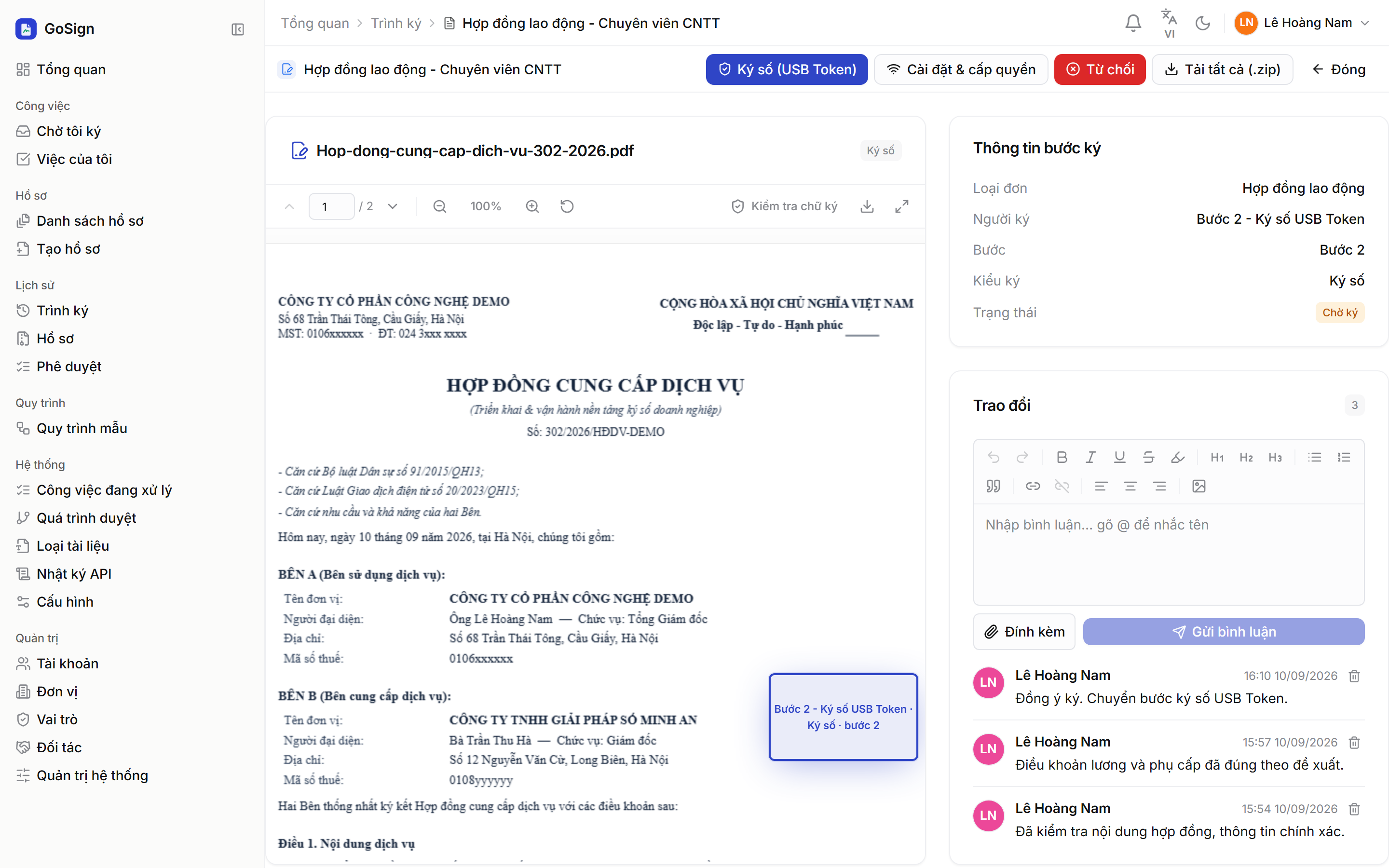
Trên trang ký, mở hộp thoại Cài đặt & kết nối ứng dụng ký số rồi bấm Kết nối & cấp quyền. Nếu trình duyệt hỏi quyền truy cập mạng nội bộ, bấm Cho phép. Khi thấy thông báo đã kết nối, bấm Tiếp tục ký số.
- 3
Cắm USB Token và chọn chứng thư
Cắm thiết bị vào máy. Hộp thoại Chọn chứng thư số liệt kê các chứng chỉ trên thiết bị kèm số serial và hạn sử dụng. Chứng chỉ còn hạn gắn nhãn Đang hoạt động; chứng chỉ Hết hạn / không hợp lệ không chọn được để tránh ký sai. Chưa thấy chứng chỉ thì bấm Quét lại.
- 4
Xem trước dấu ký số
Hộp thoại hiển thị trước hình dấu ký số sẽ vẽ lên tài liệu: tên người ký lấy từ chứng thư, ngày ký và ảnh chữ ký số trong hồ sơ của bạn (nếu có). Chưa thiết lập ảnh thì dùng dấu tích mặc định — chữ ký vẫn hợp lệ như nhau.
- 5
Bấm Ký số và nhập mã PIN
Tiến trình hiện bốn bước: đọc chứng chỉ, chuẩn bị và băm tài liệu, ký bằng thiết bị, ghép chữ ký và hoàn tất. Khi token hỏi mã PIN, nhập ngay trên hộp thoại của token. Giữ nguyên USB Token và không đóng cửa sổ cho đến khi xong.
- 6
Kiểm tra kết quả
Ký xong, mở tài liệu và bấm Kiểm tra chữ ký để xác nhận chữ ký hợp lệ, đúng người ký và file còn toàn vẹn.
 Ảnh thật
Tải bộ cài GoSign Desktop Signer và xem yêu cầu hệ thống
Quyền truy cập mạng nội bộ là gì?
Desktop Signer nhận yêu cầu từ trình duyệt qua một cổng cục bộ trên chính máy của bạn (cổng 5265). Các trình duyệt đời mới coi việc một trang web kết nối tới ứng dụng trên máy là thao tác cần người dùng đồng ý, nên sẽ hỏi quyền truy cập mạng nội bộ ở lần đầu. Quyền này chỉ cho phép trang GoSign nói chuyện với ứng dụng ký trên máy bạn, không mở máy ra mạng bên ngoài.
Nếu lỡ bấm chặn: nhấp biểu tượng khoá hoặc thông tin bên trái thanh địa chỉ, tìm mục Quyền truy cập mạng cục bộ (Local network access), bật lên, rồi quay lại hộp thoại và bấm Kết nối lại.
Cập nhật ứng dụng
GoSign Desktop Signer có cơ chế tự cập nhật. Khi phiên bản trên máy cũ hơn bản mới nhất, trang ký hiển thị hộp thoại Có bản cập nhật ứng dụng ký số với số phiên bản hiện tại và bản mới; bấm Cập nhật ngay để ứng dụng tự tải, cài và khởi động lại. Nếu ứng dụng đang bận ký, hãy chờ ký xong rồi cập nhật.
Bảng xử lý lỗi thường gặp
| Thông báo / hiện tượng | Nguyên nhân thường gặp | Cách xử lý |
|---|---|---|
| Không tìm thấy ứng dụng ký số | Ứng dụng chưa cài, chưa mở, hoặc phiên bản cũ | Mở GoSign Desktop Signer từ khay hệ thống hoặc cài lại, rồi bấm Kiểm tra lại |
| Chưa kết nối được ứng dụng ký số | Trình duyệt đang chặn truy cập mạng nội bộ, hoặc tường lửa / phần mềm diệt virus chặn cổng cục bộ | Bật quyền truy cập mạng cục bộ cho trang, cho phép ứng dụng qua tường lửa, rồi bấm Kết nối lại |
| Chưa thấy chứng chỉ nào | Chưa cài driver token hoặc chưa cắm thiết bị | Cài driver của nhà cung cấp, cắm lại token, bấm Quét lại |
| Chứng chỉ gắn nhãn Hết hạn / không hợp lệ | Chứng thư số đã quá hạn hoặc không còn hợp lệ | Gia hạn hoặc đăng ký chứng thư mới với CA |
| Lỗi ký số tại thiết bị | Nhập sai PIN, rút token giữa chừng hoặc token bị khoá | Cắm lại token và thử lại; nếu token bị khoá do nhập sai PIN nhiều lần, liên hệ CA để mở khoá |
Nếu vẫn lỗi sau các bước trên, hãy mở lại ứng dụng ký số, tải lại trang ký và thử lại. Khi liên hệ hỗ trợ, gửi kèm ảnh chụp thông báo lỗi (có mã lỗi nếu có) để được xử lý nhanh hơn.
Ghi chú cho bộ phận IT khi triển khai hàng loạt
- Cài GoSign Desktop Signer trên từng máy Windows 10/11 của người cần ký số; người chỉ phê duyệt, ký ảnh hoặc ký nháy không cần cài.
- Cho phép ứng dụng nhận kết nối cục bộ (localhost, cổng 5265) trong chính sách tường lửa và phần mềm bảo mật đầu cuối.
- Cài sẵn driver USB Token của các CA doanh nghiệp đang dùng.
- Mỗi người ký dùng token và mã PIN của riêng mình; không dùng chung token giữa nhiều người.
Sau khi hoàn tất, quy trình ký số bằng USB Token của bạn đã sẵn sàng. Từ lần sau, bạn chỉ cần cắm thiết bị, mở văn bản và ký — mọi thứ diễn ra ngay trên trình duyệt với Desktop Signer chạy nền.
Muốn tự kiểm tra chữ ký số trên một file PDF bất kỳ?
Xem thêm về ký số USB Token trên GoSign