Chữ ký số lưu ở đâu: khoá bí mật trong USB Token, chứng thư trên máy tính, chữ ký nằm trong chính file PDF. Hiểu đúng để khỏi mất công tìm và không làm lộ khoá.
Nếu bạn từng lục khắp ổ C để tìm "chữ ký số" rồi không thấy, bạn không sai. Thứ mà mọi người gọi chung là chữ ký số thực ra gồm ba phần, và chúng nằm ở ba nơi khác nhau. Chỉ một trong ba nơi đó nằm trên máy tính, và đó lại là phần ít quan trọng nhất.
Câu trả lời ngắn: ba thứ, ba nơi
| Thành phần | Nằm ở đâu | Mất thì sao |
|---|---|---|
| Khoá bí mật (thứ tạo ra chữ ký) | Trong chip của USB Token hoặc SmartCard; với ký số từ xa là ở hệ thống của nhà cung cấp | Nghiêm trọng: người khác có thể ký thay bạn nếu có cả thiết bị và mã PIN |
| Chứng thư số ("giấy tờ tuỳ thân" của khoá) | Trong token, và thường có bản sao trong kho chứng thư của Windows khi cắm token | Không nguy hiểm: chứng thư là thông tin công khai |
| Chữ ký trên văn bản | Nằm ngay bên trong file đã ký (ví dụ file PDF) | Mất file là mất chữ ký; cần lưu trữ bản gốc điện tử |
Điểm then chốt: máy tính của bạn không chứa khoá bí mật khi bạn dùng USB Token. Mỗi lần ký, phần mềm gửi dữ liệu cần ký vào token, chip trong token ký và trả kết quả ra. Khoá không rời khỏi thiết bị.
Tìm chứng thư trên máy tính Windows
- 1
Cắm USB Token
Driver của nhà cung cấp chứng thư sẽ nạp chứng thư vào kho chứng thư cá nhân.
- 2
Mở kho chứng thư
Nhấn Windows + R, gõ certmgr.msc, rồi mở Personal > Certificates.
- 3
Nhận diện đúng chứng thư
Tìm dòng mang tên bạn hoặc tên doanh nghiệp, cột Issued By là tên tổ chức cung cấp dịch vụ chứng thực. Nhấp đúp để xem thời hạn và số serial.
Cách xem số serial, thời hạn và trạng thái chứng thư
3 hiểu lầm khiến nhiều người mất thời gian
"Chép chữ ký số sang máy khác"
USB Token được thiết kế để khoá bí mật không thể sao chép ra ngoài. Bạn không cần, và cũng không thể, chép chữ ký số sang máy mới. Chỉ cần cài driver của nhà cung cấp trên máy mới rồi cắm token vào.
"Ảnh chữ ký chính là chữ ký số"
Hình chữ ký tay hay con dấu hiện trên trang PDF chỉ là phần hiển thị. Chữ ký số thật là dữ liệu mật mã nằm trong cấu trúc file, gắn với toàn bộ nội dung văn bản. Một người chụp ảnh chữ ký của bạn cũng không tạo ra được chữ ký số của bạn.
"Lưu file đã ký ở đâu cũng được"
Chữ ký nằm trong file, nên file đã ký chính là bản gốc điện tử. Mở ra sửa rồi lưu đè, in ra rồi quét lại, hay chụp màn hình đều tạo ra một bản không còn chữ ký số hợp lệ. Hãy lưu nguyên file nhận được, ở nơi có sao lưu và phân quyền.
Chữ ký số nằm ở đâu trong file PDF và vì sao sửa một ký tự là lộ
Tự kiểm tra: khoá bí mật của bạn có đang an toàn?
- Token đang ở trong tay bạn hoặc nơi có khoá, không cắm sẵn ở máy dùng chung.
- Mã PIN không dán trên token, không lưu trong ghi chú điện thoại, không chia sẻ cho người khác.
- Bạn biết số điện thoại hỗ trợ của nhà cung cấp để báo tạm dừng khi mất thiết bị.
- Doanh nghiệp có biên bản bàn giao ghi rõ ai giữ token nào.
- Không có ai đề nghị bạn "gửi file chữ ký số" để làm hộ, vì khoá bí mật không phải là một file để gửi.
Các chiêu lừa đảo liên quan đến chữ ký số và cách nhận ra
Còn với ký số từ xa?
Với mô hình ký số từ xa, khoá bí mật được lưu trong thiết bị của nhà cung cấp dịch vụ, người ký xác thực để ra lệnh ký. Lúc này trên máy bạn không có token nào cả. GoSign hiện chưa hỗ trợ ký số từ xa; ký số trên GoSign dùng USB Token hoặc SmartCard.
Ký số từ xa hoạt động thế nào và khác USB Token ra sao
Trên GoSign, mỗi thứ nằm ở đâu?
| Thành phần | Vị trí khi dùng GoSign |
|---|---|
| Khoá bí mật | Vẫn ở trong USB Token của bạn. GoSign Desktop Signer chỉ chuyển dữ liệu cần ký cho token, không lưu khoá |
| Mã PIN | Nhập trong hộp thoại của driver token trên máy bạn, không nhập trên trang web |
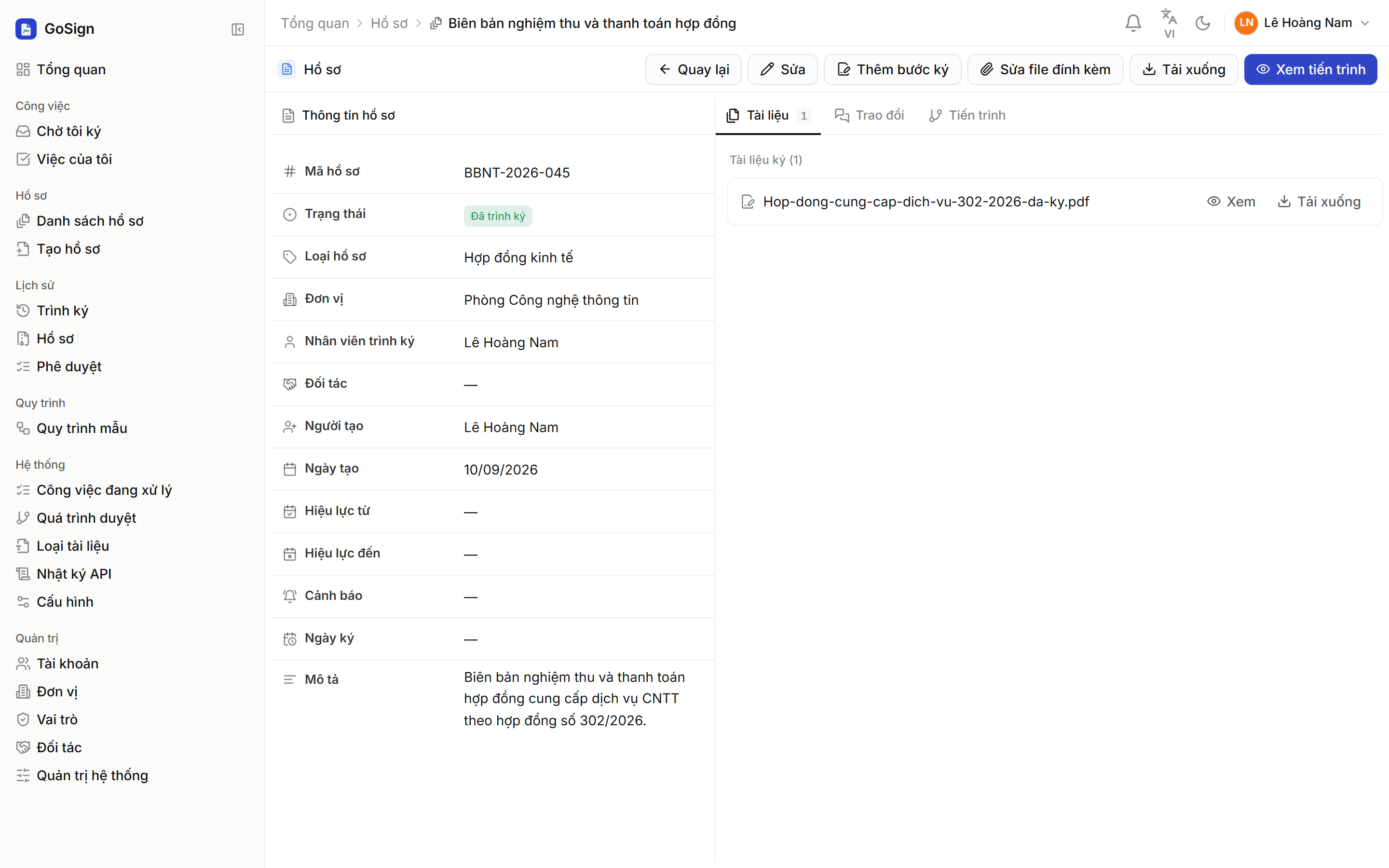
| File đã ký | Lưu trong hồ sơ trên GoSign; tải từng file hoặc Tải tất cả (.zip) |
| Ai đã ký, lúc nào | Tiến trình xử lý và nhật ký hoạt động của hồ sơ |
 Ảnh thật
Cài GoSign Desktop Signer để ký bằng USB Token ngay trên trình duyệt