Tải phần mềm ký số ở đâu: driver token từ nhà cung cấp chứng thư, trình đọc PDF từ trang hãng, ứng dụng ký từ nền tảng bạn dùng. Kèm cách nhận biết bộ cài giả.
Phần mềm ký số là thứ được chạm vào USB Token và những văn bản quan trọng nhất của doanh nghiệp. Vì vậy, một bộ cài tải nhầm chỗ gây hại nhiều hơn một ứng dụng bình thường. Tin tốt là bạn không cần tìm kiếm lung tung: mỗi loại phần mềm ký số đều có một nguồn chính thức rõ ràng.
Bạn đang cần tải loại nào?
"Phần mềm ký số" thực ra là tên gọi chung của vài thứ khác nhau. Xác định đúng loại trước, rồi mới đi tìm nguồn:
| Bạn cần | Loại phần mềm | Tải ở đâu |
|---|---|---|
| Máy tính nhận USB Token | Driver và công cụ quản lý token | Trang của tổ chức đã cấp chứng thư cho bạn, hoặc bộ cài đi kèm token |
| Ký và kiểm tra file PDF trên máy | Trình đọc PDF có chức năng ký số | Trang của hãng: Adobe Acrobat Reader tại get.adobe.com/reader, Foxit PDF Reader tại foxit.com |
| Ký số ngay trên một trang web | Ứng dụng hoặc plugin ký của nền tảng đó | Nút tải bên trong chính nền tảng đó |
| Máy báo không tin cậy chứng thư gốc Việt Nam | Chứng thư gốc (không phải phần mềm) | Trang rootca.gov.vn của Trung tâm Chứng thực điện tử quốc gia |
Phân biệt 5 loại phần mềm ký số và doanh nghiệp bạn đang thiếu loại nào
Driver USB Token: lấy từ đúng nhà cung cấp của bạn
Mỗi tổ chức cung cấp dịch vụ chứng thực dùng loại token và driver riêng. Driver của nhà cung cấp này thường không dùng được cho token của nhà cung cấp khác. Cách chắc chắn nhất: xem tên tổ chức cấp chứng thư trên hợp đồng hoặc trên vỏ token, vào trang chính thức của tổ chức đó, hoặc gọi đường dây hỗ trợ để được gửi đường dẫn tải.
Cách xem số serial, người cấp và thời hạn chứng thư trên máy tính
Trình đọc PDF: tải từ trang của hãng, không qua trang trung gian
Adobe Acrobat Reader và Foxit PDF Reader đều có bản miễn phí dùng được để ký số bằng chứng thư trong token và kiểm tra chữ ký trên file nhận được. Hai trang tải chính thức là get.adobe.com/reader và foxit.com. Các trang "tải phần mềm" trung gian thường đóng gói thêm quảng cáo hoặc phần mềm không mong muốn.
Hướng dẫn ký số file PDF bằng Foxit Reader từng bước
5 dấu hiệu trang tải hoặc bộ cài không đáng tin
- 1Tên miền không phải của hãng hoặc nhà cung cấp, chỉ na ná (thêm chữ, đổi đuôi, gạch nối lạ).
- 2Trang quảng cáo bản "crack", "full key", "miễn phí vĩnh viễn" cho phần mềm vốn có bản miễn phí chính thức.
- 3Đường link gửi qua tin nhắn, mạng xã hội từ người lạ, kèm lời thúc giục "cài ngay kẻo bị khoá chữ ký số".
- 4Hướng dẫn yêu cầu tắt phần mềm diệt virus hoặc tắt cảnh báo của Windows trước khi cài.
- 5File tải về là tệp nén có đặt mật khẩu, hoặc tên tệp và dung lượng không khớp với mô tả.
Checklist an toàn cho máy tính dùng để ký số
Kiểm tra bộ cài trước khi chạy
- 1
Xem nhà phát hành
Nhấp phải vào bộ cài > Properties. Nếu có thẻ Digital Signatures, kiểm tra tên nhà phát hành có đúng hãng hoặc nhà cung cấp bạn định tải không.
- 2
Đọc kỹ cảnh báo của Windows
Nếu Windows hiện cảnh báo về nhà phát hành không xác định, chỉ tiếp tục khi bạn chắc chắn đã tải từ nguồn chính thức; nếu còn nghi ngờ, hỏi nhà cung cấp trước.
- 3
Cài bằng tài khoản phù hợp
Trong doanh nghiệp, để bộ phận IT cài hoặc phê duyệt phần mềm cho máy ký số, thay vì mỗi người tự tải.
Tải ứng dụng ký của GoSign ở đâu?
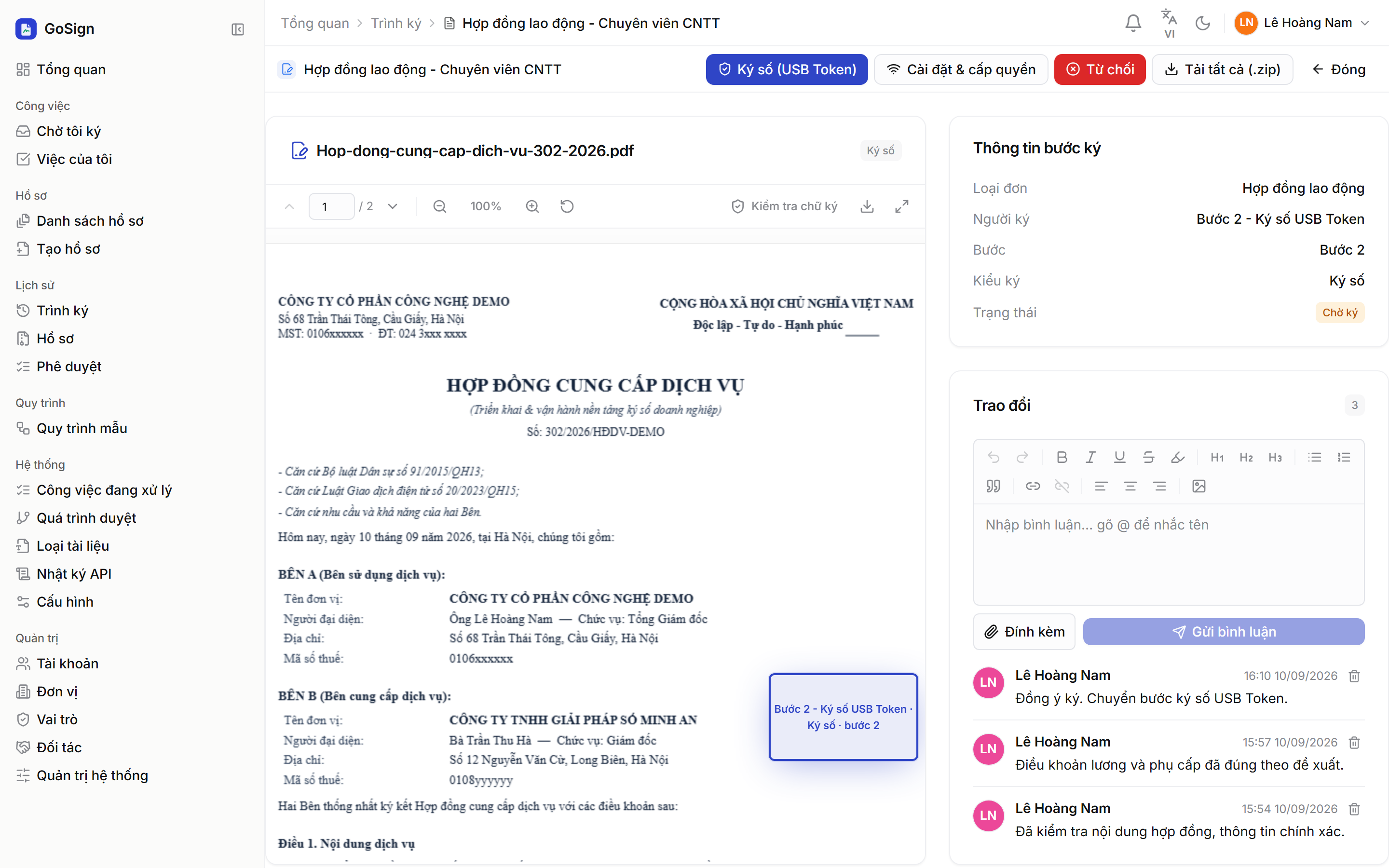
Để ký số bằng USB Token trên GoSign, bạn cần GoSign Desktop Signer cho Windows. Chỉ tải từ nút Tải phần mềm ký số trên trang ký của GoSign hoặc trang Hướng dẫn trên website chính thức; không cài bộ cài được gửi qua email hay tin nhắn. Sau khi cài, ứng dụng tự cập nhật: khi có phiên bản mới, trang ký hiện hộp thoại để bạn bấm Cập nhật ngay, không phải đi tìm bản mới trên mạng.
 Ảnh thật
Tải GoSign Desktop Signer và xem yêu cầu hệ thống
Căn cứ pháp lý & nguồn tham khảo